STEREOGEN / DOCS
StereoGen 用户指南
StereoGen 用户指南
StereoGen 是一个从深度图和纹理生成单图立体画(autostereogram)的桌面应用。 生成过程完全在本机完成,不需要账号,也不会把输入图片或结果上传到开发者的服务器。
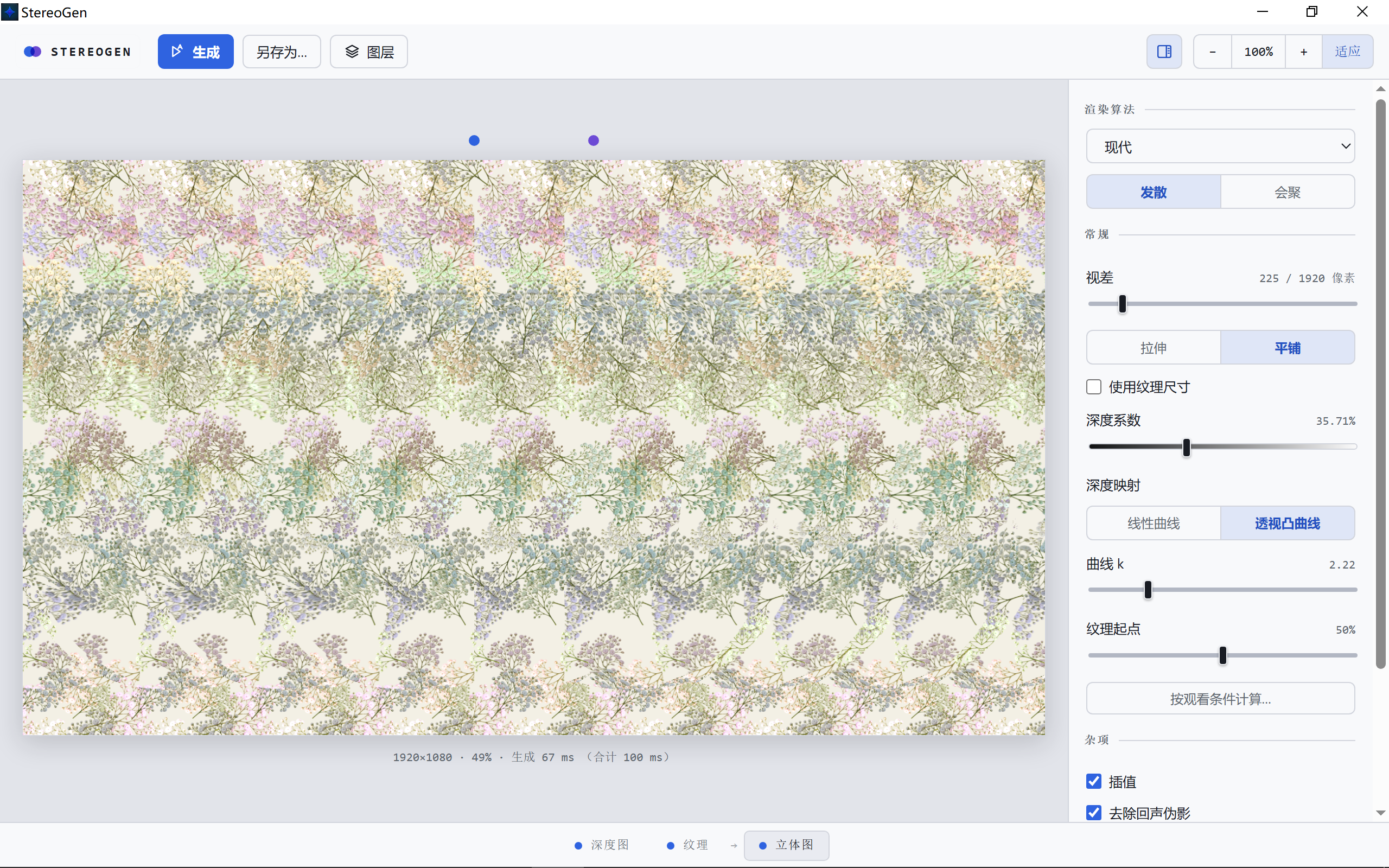
使用“现代”算法生成的单图立体画。
系统要求与安装
- Windows 10 或 Windows 11。
- 建议通过 Microsoft Store 安装,以便获得签名和后续更新。
- 应用界面使用系统 WebView2。Windows 11 通常已经包含该组件;如果系统提示安装或更新,请使用微软提供的运行时。
安装完成后,从“开始”菜单打开 StereoGen。
快速开始
- 打开“深度图”标签页,点击 打开深度图…。
- 打开“纹理”标签页,点击 打开纹理…。
- 切换到“立体图”标签页。
- 保持默认的“现代”算法,点击 生成。
- 使用 适应、100%、加号和减号检查结果。
- 点击 另存为…,导出 PNG 或 JPEG。
也可以把图片拖入应用:拖入一张图片时,它会进入当前标签页(默认是深度图); 同时拖入两张图片时,第一张作为深度图,第二张作为纹理。
想进一步制作轮廓清晰、图层可调的作品,可以继续阅读 带轮廓的三维立体图简易教程。
操作界面示例
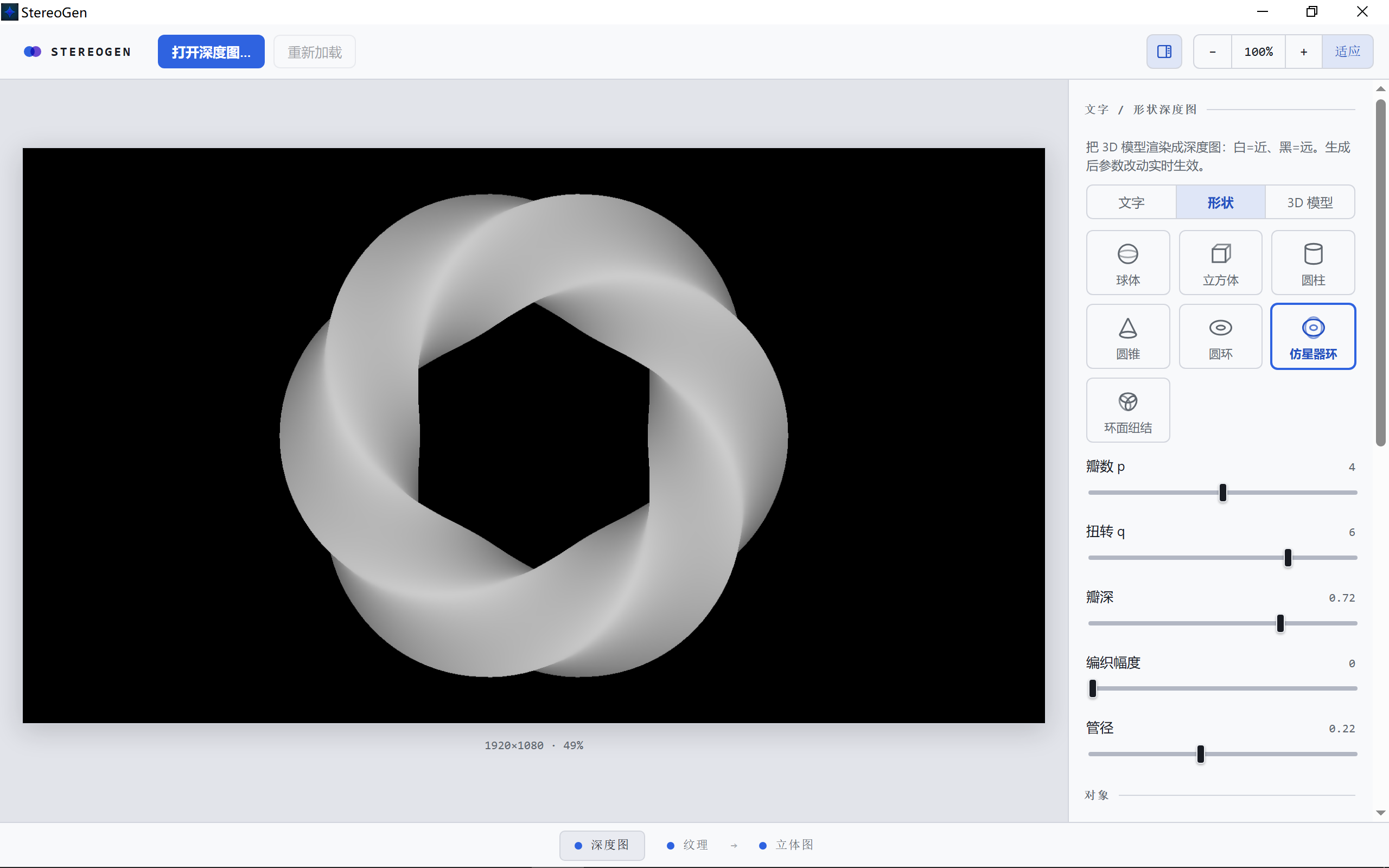
“深度图”标签页既可以打开图片,也可以从文字、形状和模型生成深度。
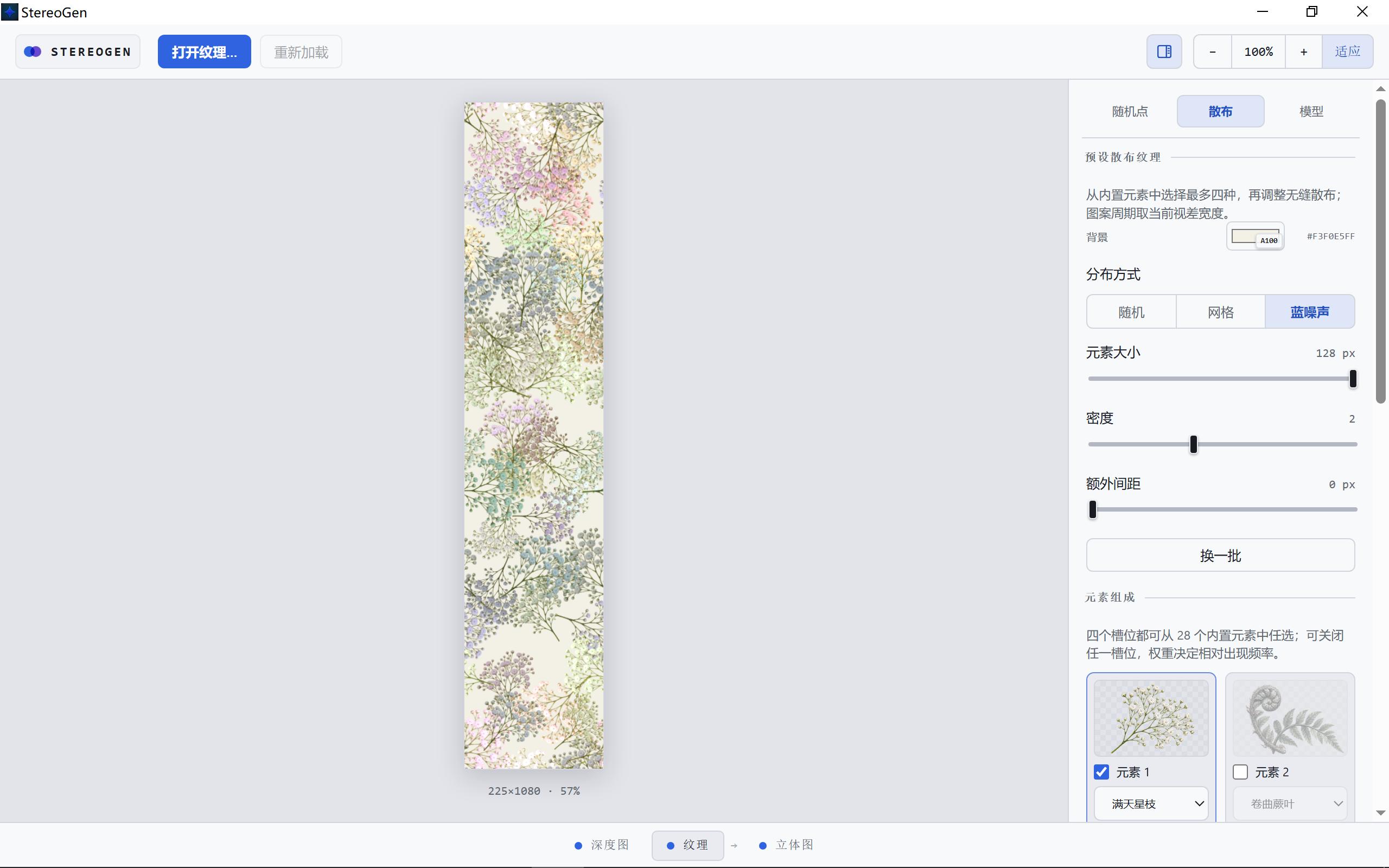
“纹理”标签页既可以打开图片,也可以生成随机点、散布和模型输入。
准备输入图片
深度图
深度图用亮度或所选颜色通道表达距离。通常黑色表示较远区域,白色表示较近区域, 灰色表示中间深度。为了获得稳定结果,建议使用边缘清晰、灰度过渡平滑的图片。
纹理
纹理是隐藏深度结构时重复使用的图案。细节丰富、局部对比适中的无缝纹理通常更容易观看。 过大的纯色区域或非常强烈的边缘可能让重复结构更加明显。
支持的格式
输入支持 PNG、JPEG、BMP、GIF 和 TGA。TIFF 当前不受支持。输出可保存为 PNG 或 JPEG。 需要保留透明背景时,请保存为 PNG。
可以使用文档仓库中的 depth-map.png
和 texture.png 完成第一次测试。

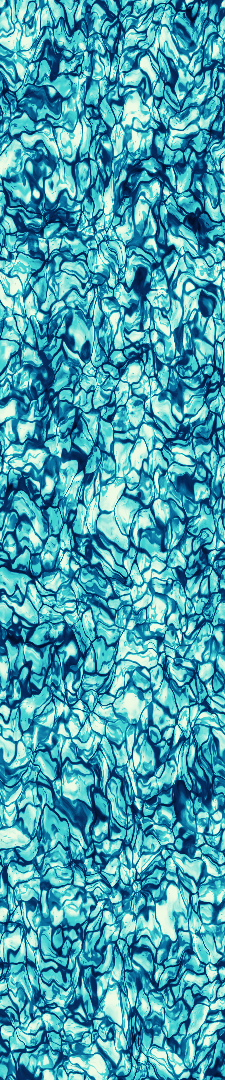
在应用内生成输入图
除了打开已有图片,0.2.0 还增强了“深度图”和“纹理”标签页右侧的配置面板。简单作品从 建模输入、深度与外观渲染到最终合成都可以留在 StereoGen 内完成:
- 深度图面板可以把文字挤出为 Mesh,也可以使用内置几何 Mesh,或载入 OBJ/GLB/GLTF 外部模型来生成深度图。面板可调整字体与样式、挤出和倒角、旋转、边距、 模糊、深度范围、画布大小与背景深度。
- 随机纹理面板可以生成黑白、灰度、彩色或调色板点阵纹理,并调整密度、点大小、 颜色、对比度、饱和度和随机种子。
- 预设散射纹理面板可以混合植物、珊瑚、羽毛、墨迹等预设元素,并调整分布方式、 密度、间距、缩放、旋转、透明度、翻转和颜色随机变化。
- 使用三维模型生成当前深度图后,纹理面板会出现 模型 页签。它复用深度页已经确定的 模型、旋转、定位和画布,只配置非深度输出:可以生成透明背景的轮廓图并设置粗细与颜色, 也可以生成平面颜色材质图,或读取模型自带贴图并设置缺省颜色。输出与深度图尺寸和构图 完全一致,适合直接用于映射纹理流程。
外部模型、文字和内置形状共用同一套定位、深度与画布设置。示例模型文件不随文档分发。
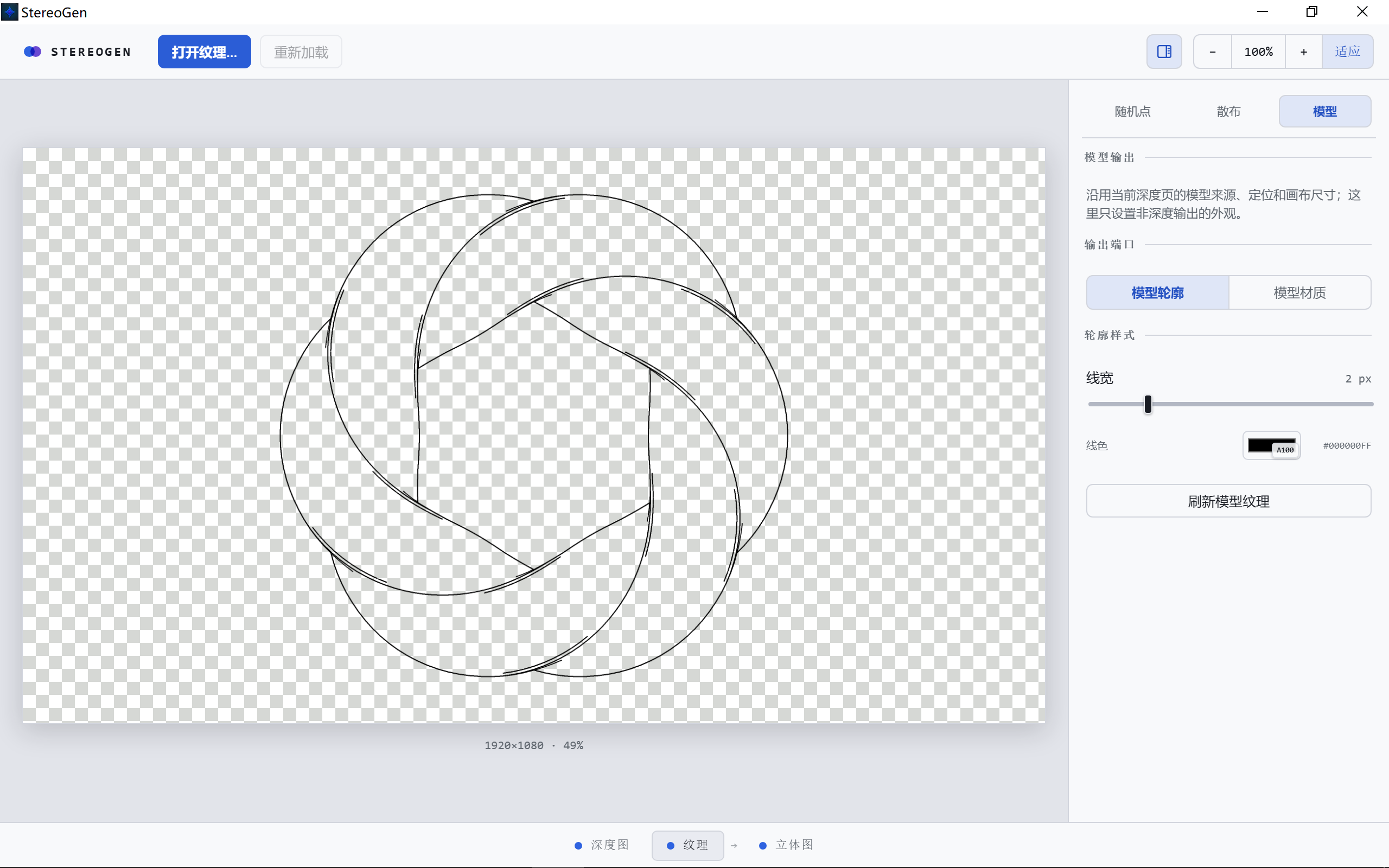
模型页签可以直接输出与深度图严格对齐的透明轮廓。
模型材质输出可以使用纯色或 GLB 基础色贴图;随机点提供多组配色;散布纹理可从内置 元素中组合最多四种,并统一设置分布与变化。
面板参数会在本机保留。点击重新随机可换一组随机种子;生成的深度图或纹理会直接进入 当前单图工作流,不需要先保存为中间文件。
内置纹理成功生成并进入纹理槽时,应用会为这一次事件自动选择匹配的渲染算法:随机点或 散布纹理切换到 现代,模型轮廓/材质纹理切换到 映射纹理。这不是持续绑定;生成 完成后仍可手动选择其他算法,只有再次成功生成纹理时才会重新联动。
渲染算法
| 算法 | 适用场景 |
|---|---|
| 现代 | 推荐的通用模式;适合大多数深度图和纹理。 |
| 经典 · 左到右 | 按从左到右的经典规则生成。 |
| 经典 · 右到左 | 按从右到左的经典规则生成;可用于比较不同传播方向。 |
| 映射纹理 | 使用与深度图逐像素对应的纹理/材质图;两张输入图必须尺寸相同。 |
如果不确定,从“现代”开始。更改算法或其他选项后,重新点击 生成;也可以启用 自动生成,让应用在选项变化后自动刷新结果。
观看方式
发散(平行眼)
把焦点放到画面后方,像看远处一样放松双眼。结果上方的两个引导点看起来合并为三个点时, 保持眼睛状态,再慢慢把注意力移到下方图像。
会聚(交叉眼)
把焦点放到屏幕前方,使双眼轻微交叉。两个引导点合并为三个后,再观察下方图像。
如果深度方向与预期相反,可在“发散”和“会聚”之间切换。初次练习时,降低视差、 让窗口距离眼睛稍远,并避免长时间勉强聚焦。出现眼部不适时应立即休息。
常规选项
- 视差:控制重复间距和立体效果强度。数值过大时可能难以融合,建议逐步增加。
- 拉伸 / 平铺:决定纹理如何覆盖输出区域。
- 使用纹理尺寸:以纹理宽度作为重复尺寸,并停用手动视差控制。
- 深度系数:控制深度变化幅度;较低数值更容易观看,较高数值效果更强。
- 深度映射:选择“线性曲线”可保持原版 StereoGen 的映射;“透视凸曲线”会让远处变化较慢、近处变化较密集。
- 曲线 k:只在透视凸曲线中使用。
k越小,曲线越凸;k越大越接近线性。 - 纹理起点:现代算法中纹理进入重复周期的位置。
- 插值:平滑图像采样,通常保持启用。
- 去除回声伪影:减少重复轮廓造成的鬼影。
- 去除噪点:清理生成结果中的孤立噪点。
- 深度通道:从亮度、红、绿、蓝或透明通道读取深度。普通灰度图可使用“亮度”。
点击 恢复默认 可重置渲染选项。选项会保存在本机应用配置目录中,供下次启动使用。
按观看条件计算透视曲线
在“常规”选项中展开 按观看条件计算…,输入屏幕 DPI、眼间距、观察距离、最远深度和
最近深度。StereoGen 会计算适合这组物理观看条件的视差、深度系数与透视曲线 k,并显示
远端/近端分离距离。确认结果后点击 应用到选项;计算器会把三项结果一起写入当前渲染设置。
这是 0.2.0 新增的辅助计算功能。它不会改变输入图片,只用于把实际观看几何转换成渲染参数。
透视凸曲线和观看条件计算器使用同一组远近端几何参数。
视差、深度系数与 S
StereoGen 内部用 S 表示从最远端到最近端的最大像素位移量,也就是
far separation - near separation。它不是视差 P 本身,而是由视差和深度系数共同得到:
P = 视差(像素),也是 far separation
f = 界面显示的深度系数百分数,例如 35
F = f / 100,例如 35% → 0.35

S               = (P - 1) × F
far separation  = P
near separation = P - S
启用“使用纹理尺寸”时,公式里的 P 取纹理宽度,而不是已停用的手动视差值。
例如,视差为 100 px、深度系数为 35% 时:
S               = (100 - 1) × 0.35 = 34.65 px
far separation  = 100 px
near separation = 100 - 34.65 = 65.35 px
P - 1 中的 1 是原版 StereoGen 公式的一部分;因此即使深度系数为 100%,
最近端间距仍保留为 1 px,不会变成零。计算过程允许小数像素,生成时再由采样和插值处理。
若深度图归一化值为 t(黑色最远为 0,白色最近为 1),线性曲线使用:
当前位移 s(t)       = t × S
当前 separation D(t) = P - s(t) = P - t × S
透视凸曲线仍使用同一个 S,所以最远端仍为 P、最近端仍为 P - S;
k 只重新分配两端之间的中间深度。也就是说,改变 k 不会改变最大深度幅度,
只会改变灰度中间值映射到多少像素位移。发散/会聚模式会改变扫描时位移的方向,
不会改变 S 的大小。
映射纹理模式
“映射纹理”适合使用材质图或带透明区域的输入。深度图与纹理必须具有完全相同的像素尺寸。
- 背景色:指定未被纹理覆盖区域的颜色。
- 无颜色:使用透明背景;此时应导出 PNG。
- 容差:决定哪些接近背景色的像素被视为背景。
- 清除背景:按背景色和容差移除匹配区域。
- 自动填满画布:自动重复散射/收集,直到画布不再获得新像素或达到安全上限。
- 重复次数:未启用自动填满时,手动控制处理轮数。
文档仓库中的 material-map.png
可用于映射纹理测试。

可用作映射纹理输入的透明模型轮廓。
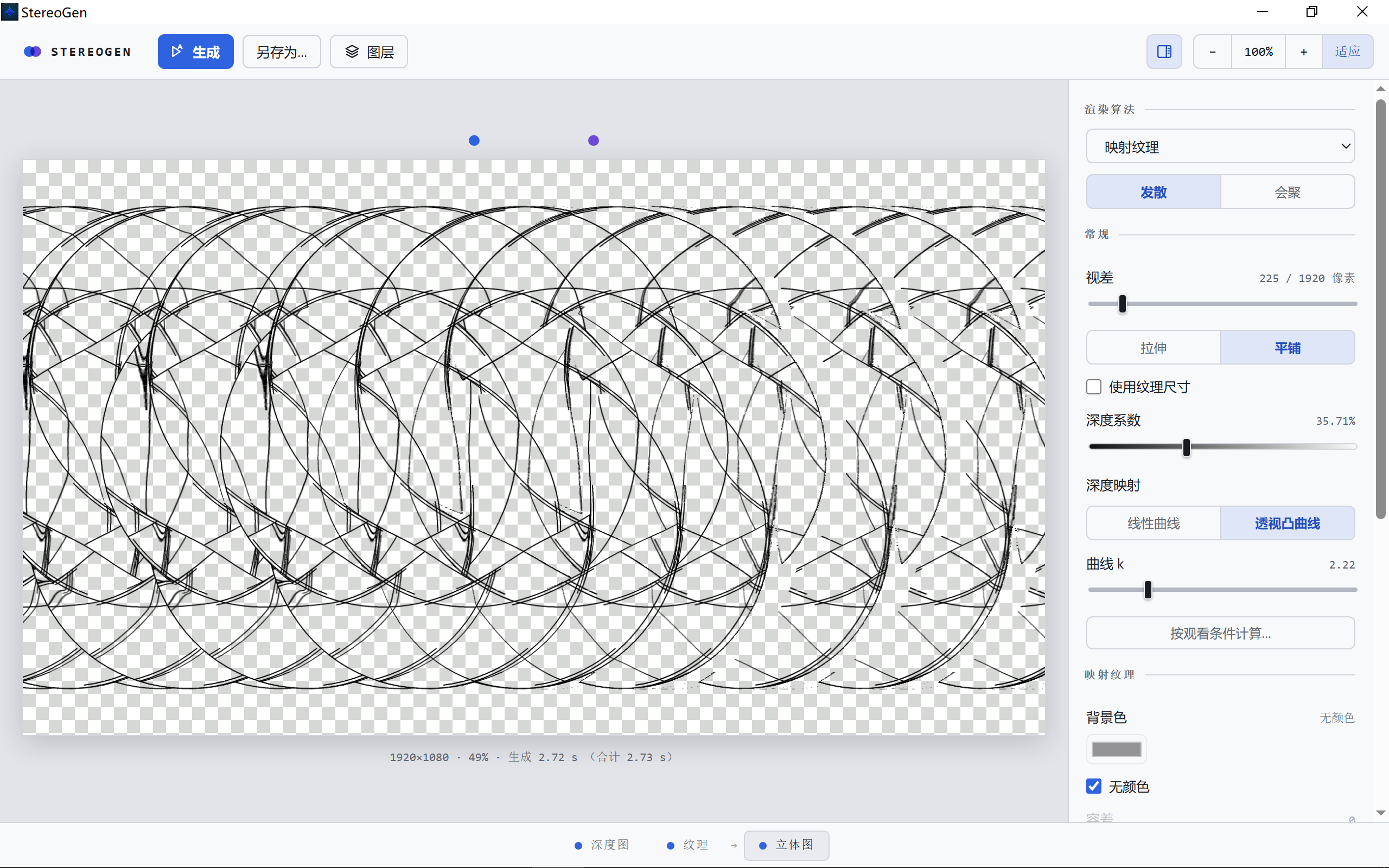
映射纹理模式的生成结果;透明区域以棋盘格显示。
预览和导出
- − / +:缩小或放大预览。
- 100%:按实际像素显示。
- 适应:让整张图片适应当前窗口。
- 另存为…:保存最近一次成功生成的结果。
- 图层:保留当前结果或打开一张图片,并与当前结果进行 Alpha 合成。
缩放只影响屏幕预览,不改变导出图片的分辨率。
合成结果图层
“图层”弹窗位于立体图预览窗口的工具栏中,可用于把映射纹理结果叠加到普通立体图上:
- 生成第一张结果,打开 图层 并选择 保留当前。
- 更换深度图、纹理或算法,生成作为另一层的结果。
- 再次打开 图层,从上到下排列各图层,勾选要使用的图层并分别调整混合方式与 Alpha,然后点击 合成。
合成严格按照列表从上到下执行:第一行作为起点,后续每一行依次覆盖到累计结果上。当前 占位默认位于最下方;新增图层插入到它前面,所有图层仍可用箭头重新排序。
因此要把轮廓或模型贴图覆盖到基础立体图上,应把基础立体图放在第一行,把需要覆盖的 映射纹理层放在后面的行,再调整映射层 Alpha。这里的列表描述的是计算顺序,不是传统绘图 软件中“最上方图层最后覆盖”的视觉堆叠方向。
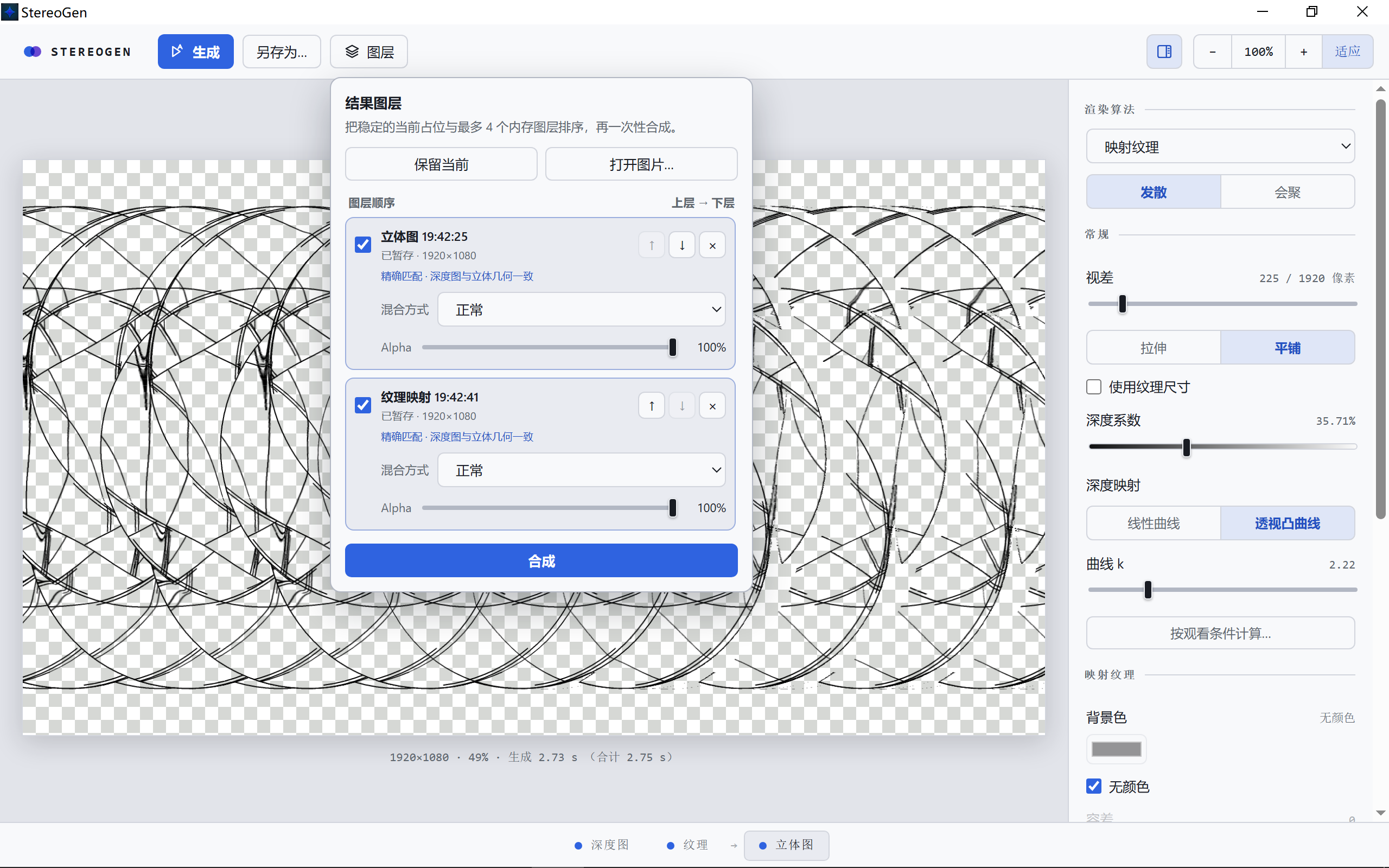
本例先放入基础立体图,再加入暂存的纹理映射结果。
每个启用图层支持正常、正片叠底、滤色、叠加、变暗、变亮和差值混合。这些方式采用与 Web/W3C 图像合成一致的通道计算;最上方第一层从透明画布开始,后续层按所选方式依次加入。
普通立体图或纹理映射结果使用 保留当前 后,内容相同的“当前”占位会从列表中移除, 避免出现两个相同图层;下一次生成新结果时占位会重新出现。如果预览已经是合成结果,按钮 会显示为 保留结果,并把它作为带“合成图”标签的新图层保留,原有基础占位不变。
应用最多保留 4 个内存图层,退出应用后不会写入磁盘。也可以选择 打开图片…,把用户 指定的同尺寸图片作为图层。界面会区分“精确匹配”“几何匹配”“约束算法不匹配”和“仅尺寸 匹配”:几何匹配允许两层使用不同深度图;对称约束与非对称算法生成的内容存在偏移,界面会 显示约束算法警告;仅尺寸匹配仍可合成,但应用不能保证两张图的立体结构对齐。尺寸不同的图片 不会合成。列表中的当前结果占位符在下一次生成前保持稳定,因此可以反复调整顺序 和 Alpha,不会把上一次合成重复叠加。合成结果可使用 另存为… 导出,也可暂存为带有 “合成图”标签的新图层。
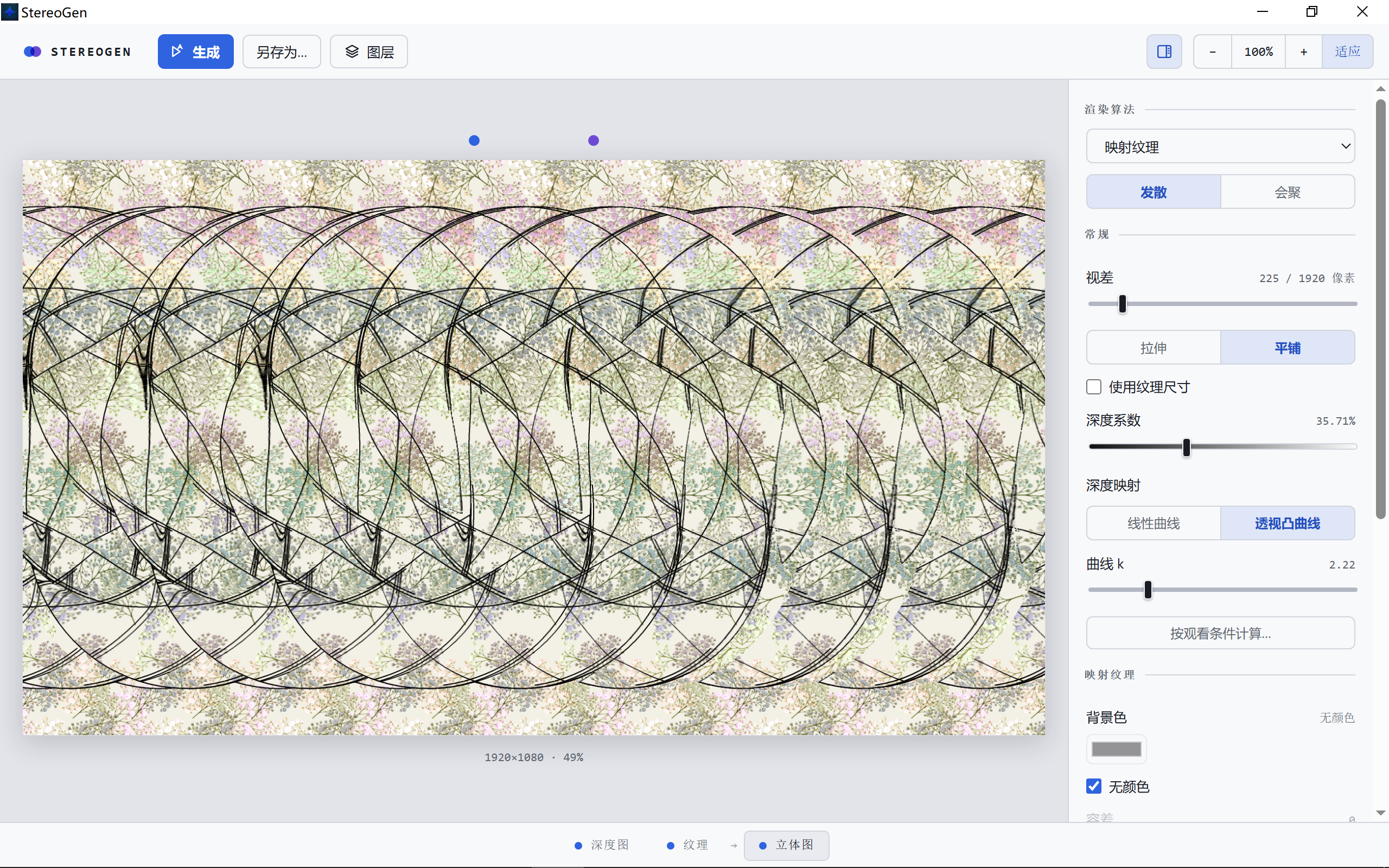
简单叠加可以直接在应用内完成;需要蒙版、局部调整或不限数量图层时,仍可导出 PNG 到 Krita、Photoshop 等图像编辑器继续处理。
语言
打开左上角的 StereoGen 应用菜单 → 设置…,然后在 通用 → 语言 中选择:
- 跟随系统
- English
- 中文
语言修改会立即应用,并随其他全局配置自动保存。
常见问题
“尚未加载深度图”或“尚未加载纹理”
分别打开两张输入图片后再生成。顶部标签页可以确认当前查看的是哪张图片。
映射纹理提示尺寸不同
将深度图和纹理裁剪或缩放为完全相同的宽度和高度,然后重新打开它们。
看不到立体效果
先使用默认“现代 + 发散”设置,降低视差和深度系数,并用文档中的测试素材练习。 确认两个引导点能稳定地看成三个点,再把注意力移到图像上。
结果太吵或出现重复轮廓
启用“插值”“去除回声伪影”和“去除噪点”,降低深度系数,或换用细节分布更均匀的纹理。
透明背景保存后变成实色
使用映射纹理的“无颜色”选项,并保存为 PNG;JPEG 不支持透明通道。
隐私
StereoGen 在本机读取用户主动选择的图片,并把结果保存到用户选择的位置。详情参见 隐私政策。
报告问题
请提供以下信息:
- StereoGen 版本和 Windows 版本;
- 使用的算法、观看模式和关键选项;
- 输入格式与像素尺寸;
- 完整错误信息;
- 可以公开的最小复现素材。
除非你明确愿意分享,否则不要上传包含个人信息或未公开作品的原始图片。